case studies
So erstellen Sie ein sich wiederholendes Muster in Photoshop - oder jedem anderen digitalen Programm!
Wie erstelle ich ein sich wiederholendes Muster in Photoshop – oder einem anderen digitalen Programm!
Sich wiederholende Muster, auch nahtlose Muster genannt, sind ein Grundpfeiler des Oberflächendesigns. Erfahren Sie, wie Sie digital ein sich wiederholendes Muster in Photoshop oder einem anderen Bildbearbeitungsprogramm erstellen, und lassen Sie sich von inspirierenden sich wiederholenden Mustern auf allen Arten von Produkten begeistern!
Quelle: https://tendlyn.com/imprint/how-to-make-a-repeating-pattern/ Autor: tendlyn Veröffentlicht: 2025-02-17T01:05:23.000Z Lesezeit: 5 Minuten Lesezeit
Ein sich wiederholendes Muster ist jedes Muster, das Sie ohne sichtbare Schnitte oder Ränder kacheln können. Obwohl dieses nahtlose Musterdesign beeindruckend und professionell aussieht, ist es nicht kompliziert herzustellen – jeder kann eines mit kostenlosen Werkzeugen und ohne Designerfahrung erstellen.
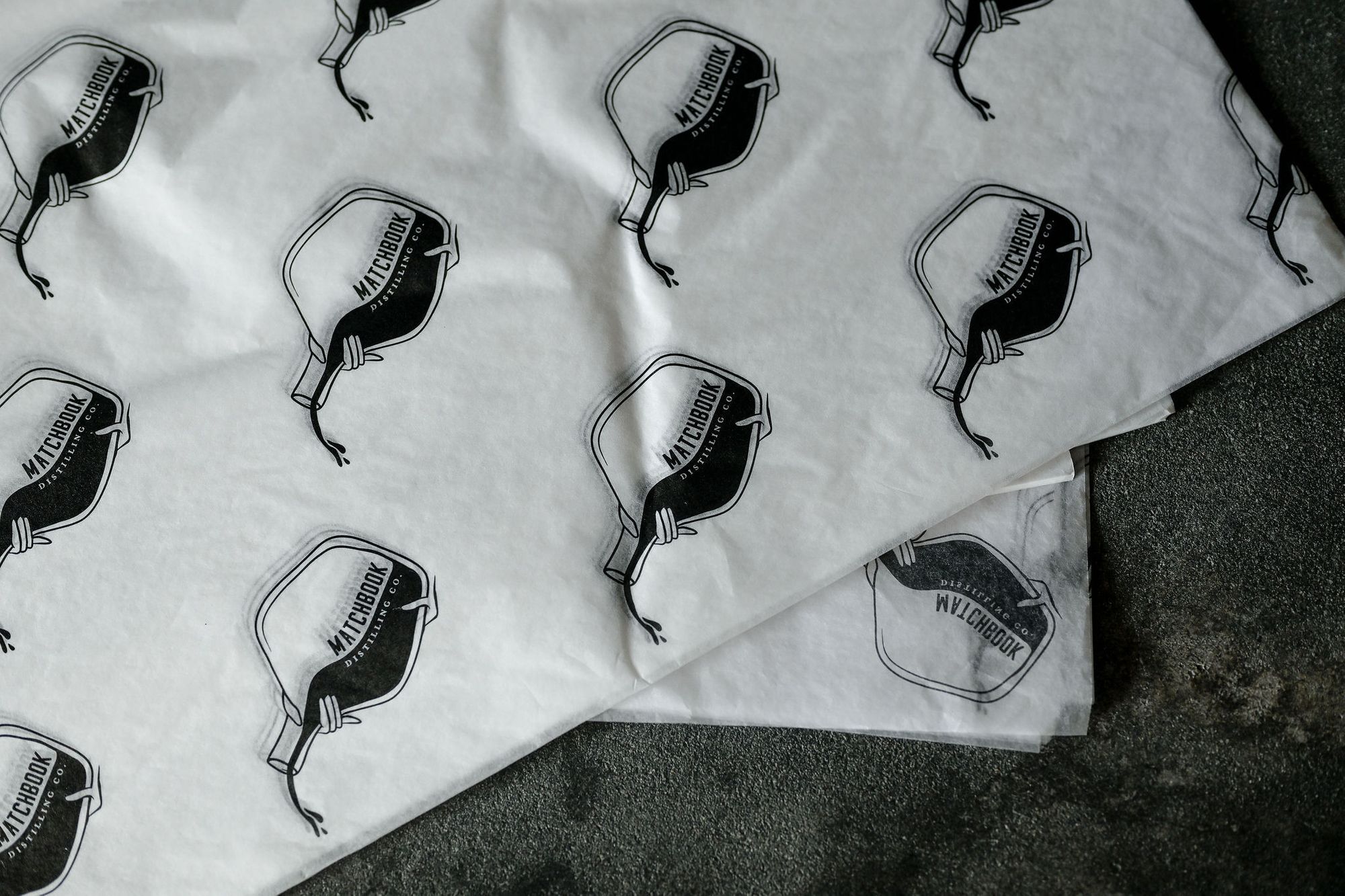
In diesem Beitrag erklären wir, wie Sie ein sich wiederholendes Muster in Photoshop erstellen, damit Sie Ihr eigenes, individuelles Seidenpapier drucken können! Die gleichen grundlegenden Prinzipien der Mustererstellung gelten auch für andere kostenlose Computerprogramme. Der genaue Prozess kann jedoch je nach verwendeter Software variieren.
Möchten Sie lernen, wie man ein sich wiederholendes Muster in Vektorprogrammen wie Illustrator und Affinity Designer erstellt? Schauen Sie sich diesen Expertenleitfaden von Bonnie Christine an!
Wie erstellt man ein nahtloses, sich wiederholendes Muster?
1. Zeichnen Sie Ihr Kunstwerk
Skizzieren und linieren Sie die einzelnen Elemente Ihres Musters digital oder mit Stift und Papier. Hier haben Sie die Chance, kreativ zu werden – die Möglichkeiten sind endlos! Ihr Muster kann so komplex oder einfach sein, wie Sie möchten. Scrollen Sie nach unten, um einige stilvolle Musterinspirationen zu finden.
Wenn Sie auf Papier zeichnen, kann die Arbeit auf einem quadratischen Raster hilfreich sein. Sobald Sie die Grundelemente erstellt haben, scannen Sie Ihre Zeichnung und bereinigen Sie sie am Computer.
2. Erstellen Sie ein neues Dokument in Photoshop
Erstellen Sie ein neues Dokument für Ihr Muster in Photoshop (oder einem anderen Bildbearbeitungswerkzeug mit Ebenen). Stellen Sie die Dokumentgröße auf mindestens 3" x 3" ein. Stellen Sie sicher, dass die DPI auf 300 eingestellt ist, um eine hervorragende Druckqualität zu gewährleisten. Fügen Sie Ihre Bilder auf einer neuen Ebene hinzu.
3. Versetzen Sie Ihr Musterdesign
In Photoshop
Verschieben Sie die Ebene um die Hälfte Ihrer Dokumentgröße in vertikaler und horizontaler Richtung. Sie können den Versatzfilter verwenden (Filter \u003e Andere \u003e Versatz). Wenn Ihre Dokumentgröße beispielsweise auf 2000px eingestellt ist, versetzen Sie den vertikalen und horizontalen Abstand um 1000px.
In anderen Programmen
Ziehen Sie Ihre Kunstwerkebene nach links, bis der Mittelpunkt am Rand der Leinwand liegt. Duplizieren Sie die Ebene und ziehen Sie sie nach rechts, bis die beiden Ebenen ausgerichtet sind. Wiederholen Sie nun denselben Vorgang mit der vertikalen Achse, sodass die (zuvor) äußeren Kanten alle entlang der Mitte des Quadrats aneinanderstoßen. Führen Sie alle Ihre Kunstepochen zusammen.
4. Füllen Sie die Lücken
Verteilen Sie die Objekte in Ihrem Design, um ein ausgewogenes Muster zu erzeugen. Wenn Sie leeren Raum haben, können Sie weitere Kunstwerke zeichnen, um Ihr Design zu füllen. Sie können auch gespiegelte oder gedrehte Objekte von der vorhandenen Leinwand kopieren und einfügen. Stellen Sie sicher, dass Sie nur die Objekte bearbeiten, die die Kante Ihres Designs nicht berühren.
5. Versetzen Sie Ihre Leinwand erneut
In Photoshop
Wiederholen Sie denselben Versatzprozess, damit Ihr Design in seine ursprüngliche Position zurückkehrt. Jetzt können Sie Ihr Muster nach Bedarf bearbeiten, z. B. Elemente verschieben oder in der Größe ändern.
In anderen Programmen
Wählen Sie die gesamte Leinwand aus und kopieren Sie die Kunstwerke in eine neue Ebene. Dadurch wird sichergestellt, dass sich keine Elemente außerhalb des Bildschirms mehr in Ihrem Muster befinden. Dann können Sie denselben Versatzprozess wie zuvor wiederholen. Nachdem Sie das Design wieder in seine ursprüngliche Position gezogen haben, können Sie Ihr Muster nach Bedarf anpassen.
Jetzt haben Sie gerade ein Muster mit Ihren eigenen Kunstwerken erstellt – und es ist bereit zum Drucken auf alles, was Sie möchten!
Was ist ein Beispiel für ein sich wiederholendes Muster?
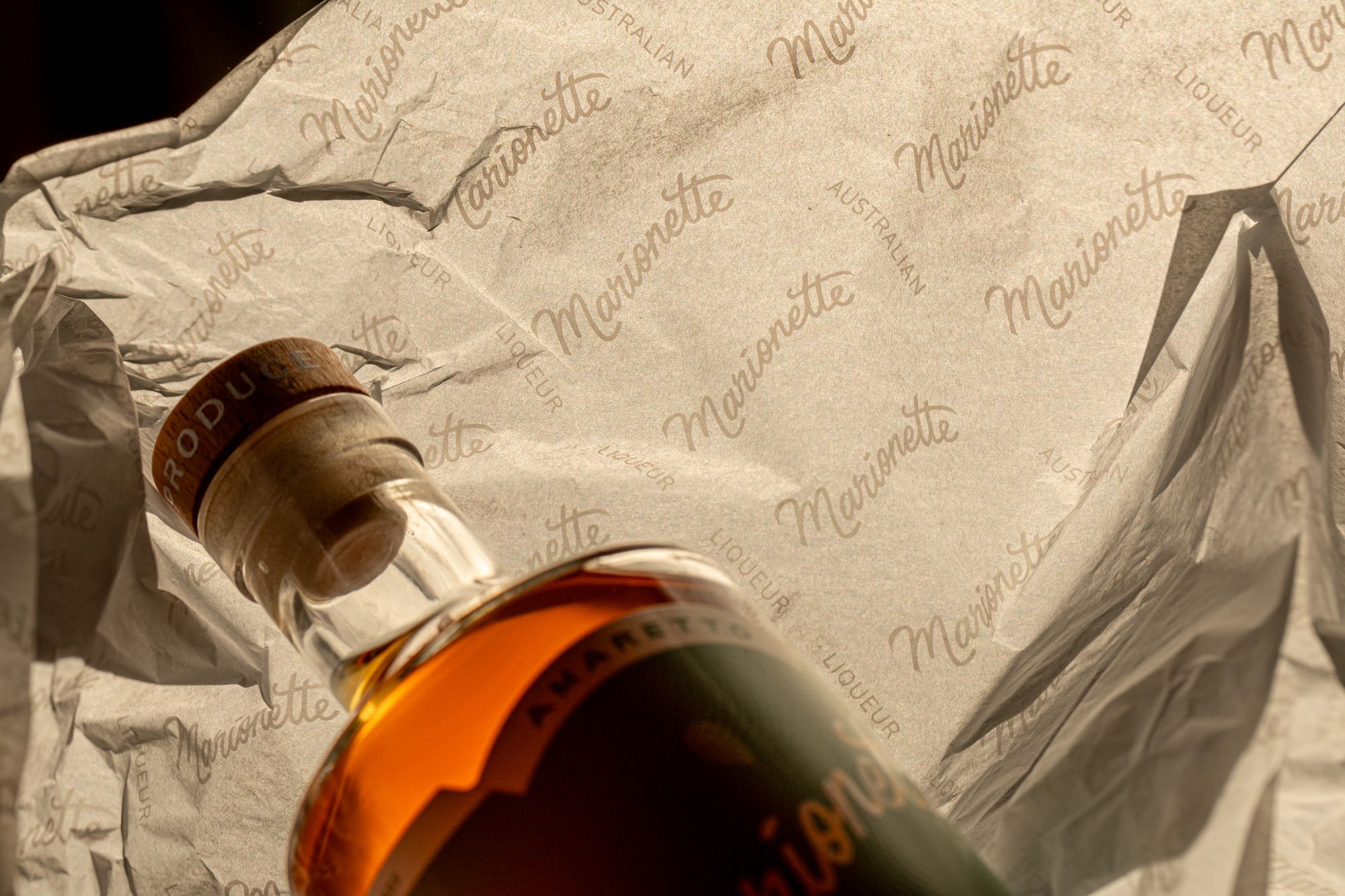
Während viele Arten von Mustern im Oberflächendesign zu finden sind, gehören zu den beliebtesten Typen: voller Fall, halber Ziegel, halber Fall und Wurf/zufällig.
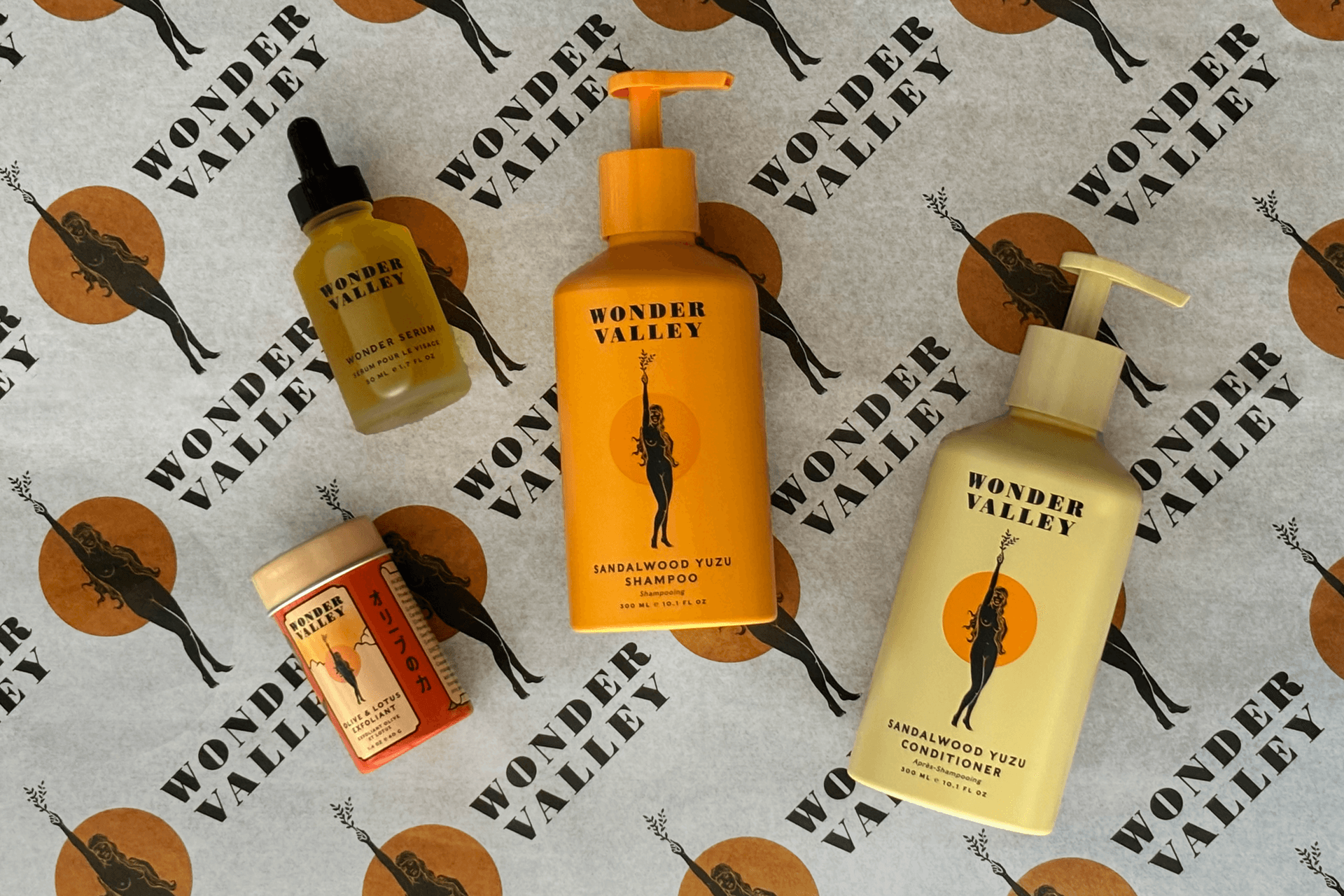
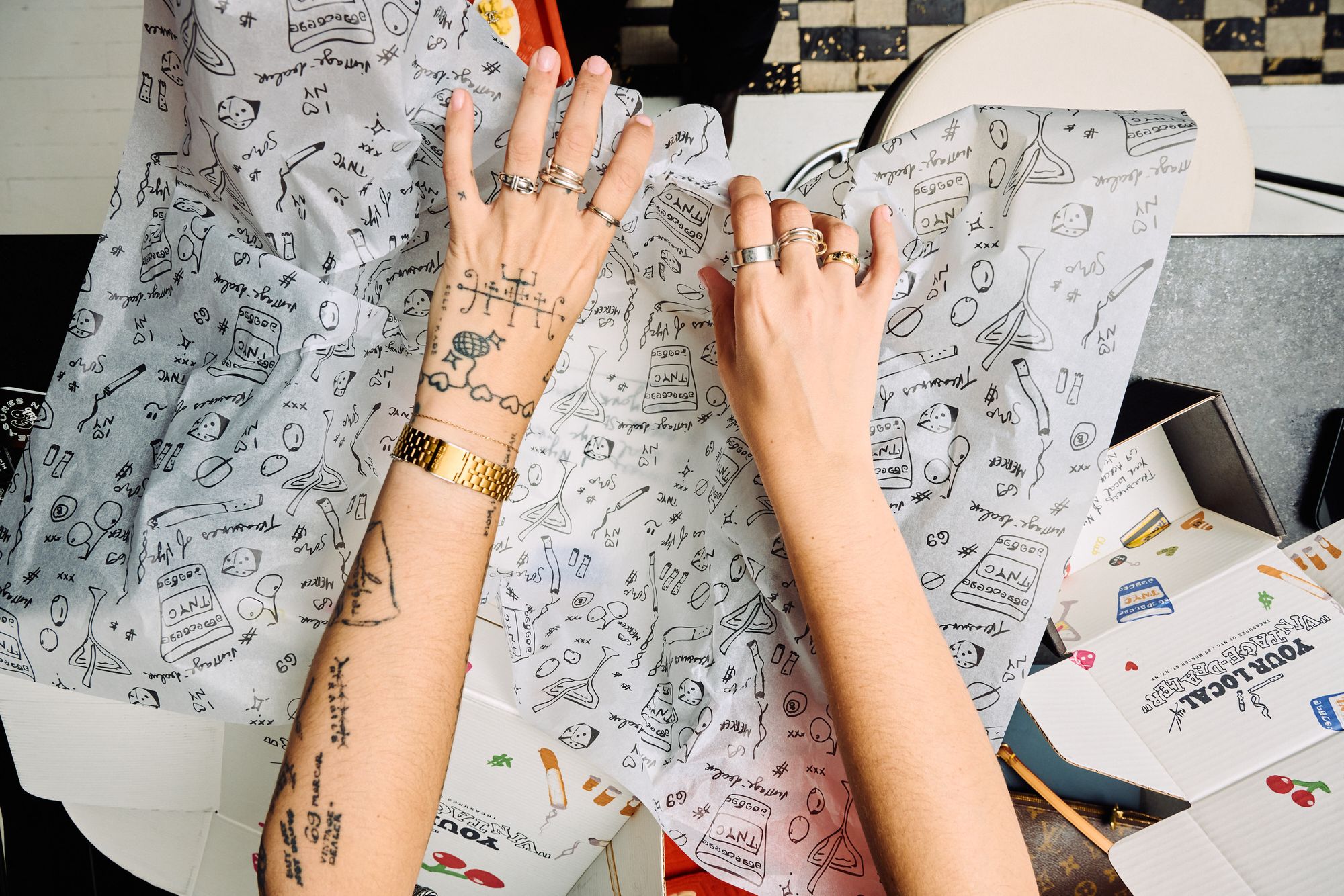
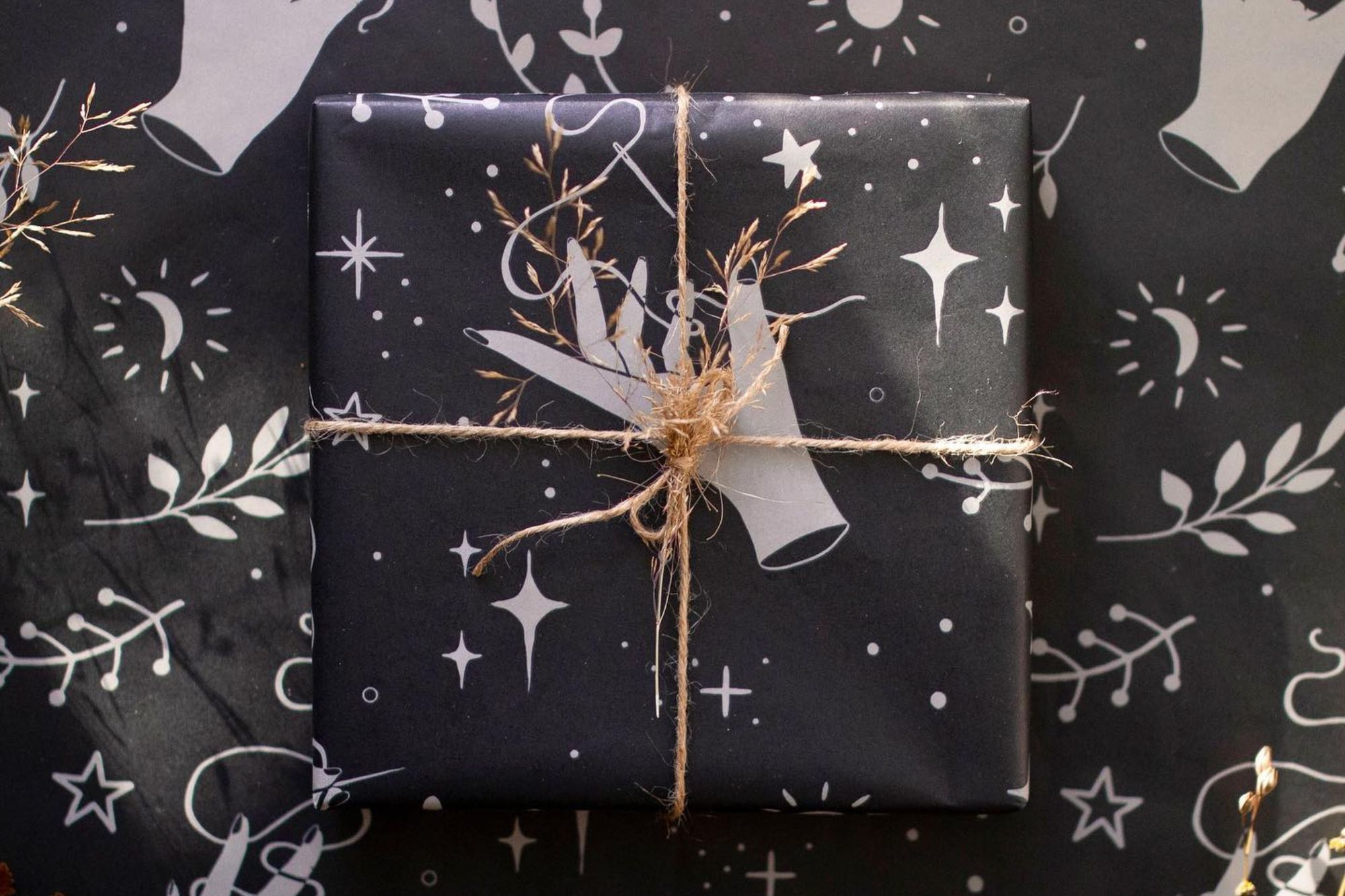
Wofür verwenden Menschen sich wiederholende Muster?
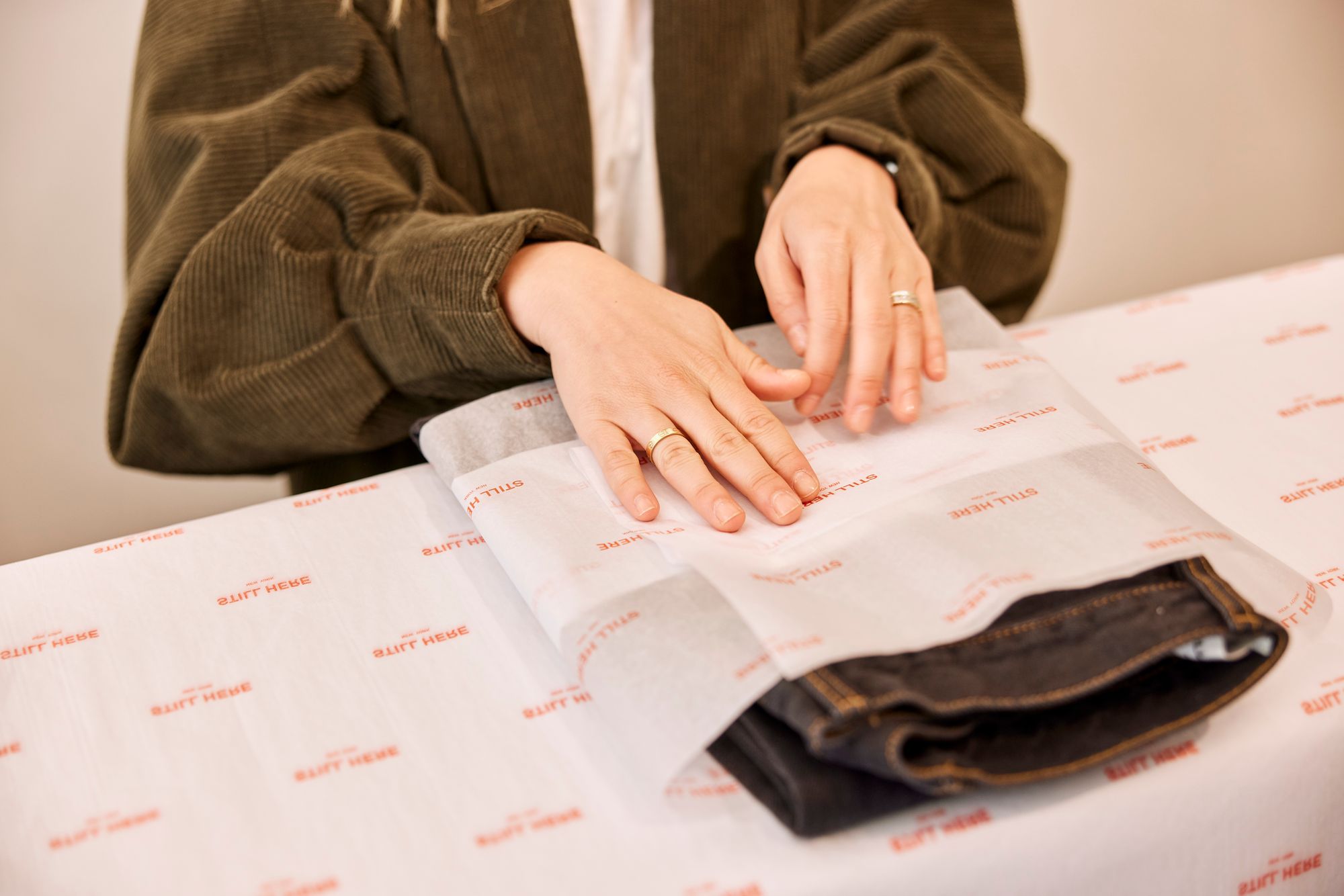
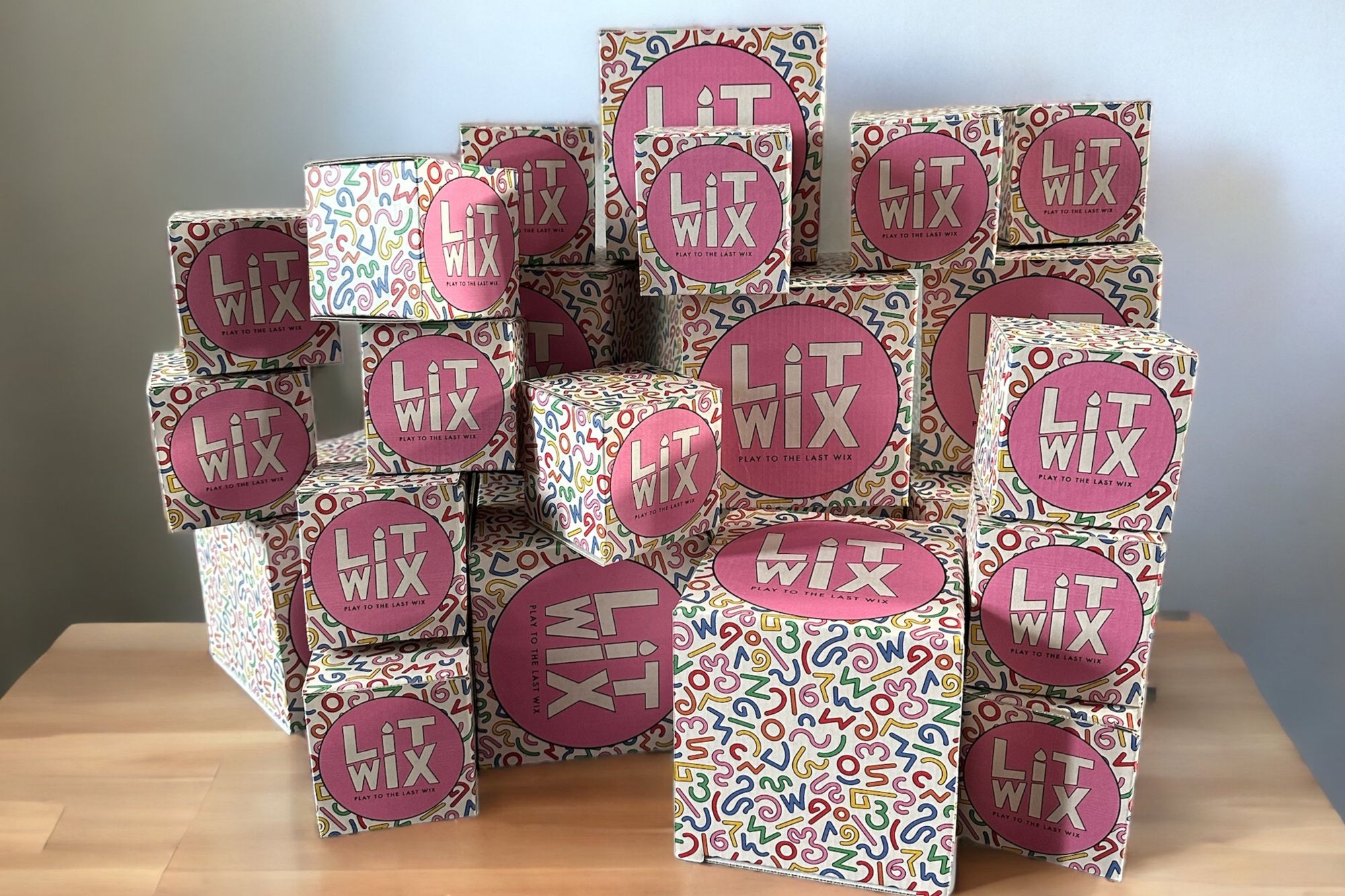
Sehen Sie, wie tendlyn-Kunden sich wiederholende Musterdesigns für ihre Verpackungsprodukte erstellen!
Seidenpapier
Schachteln
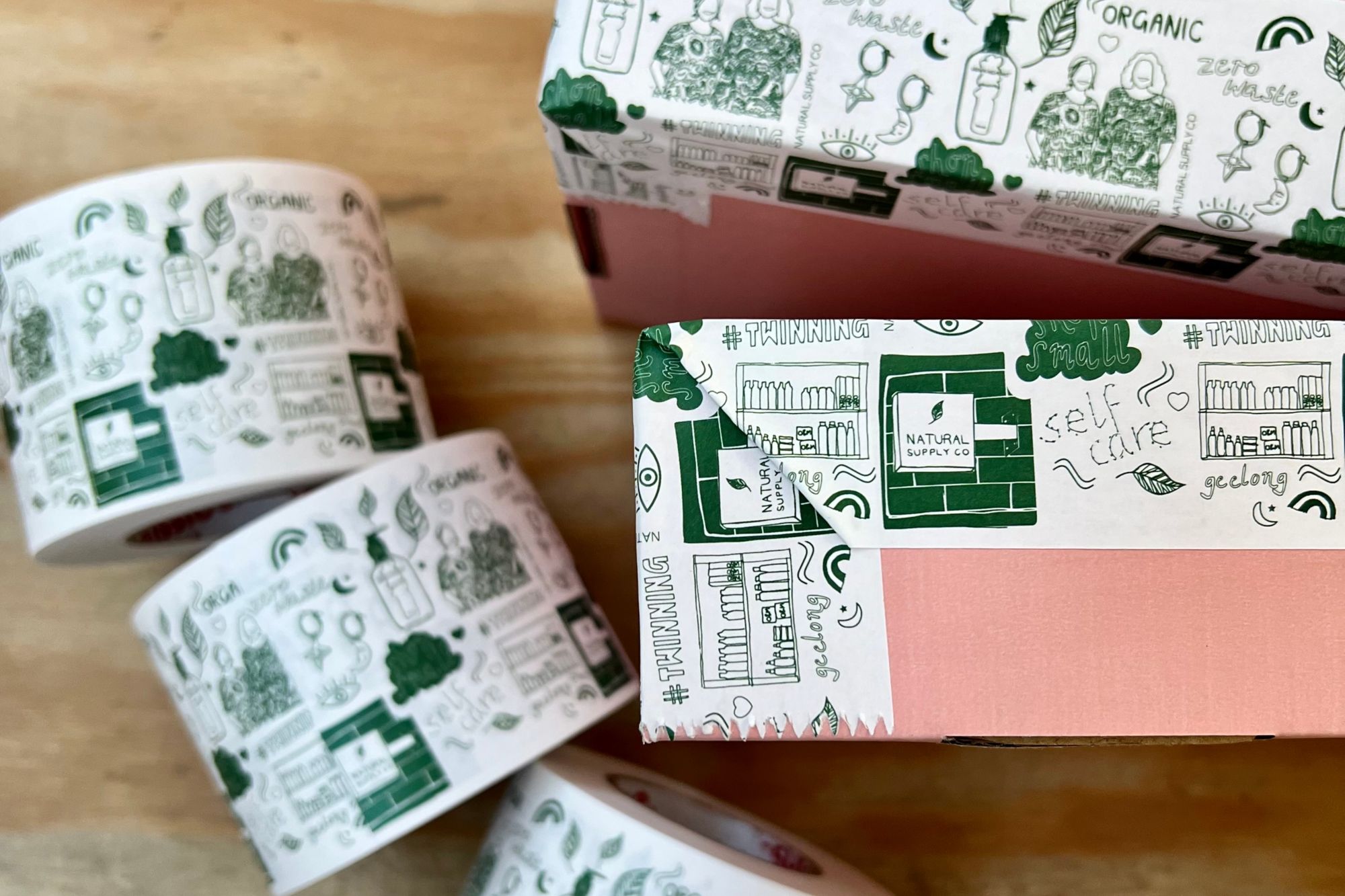
Klebeband
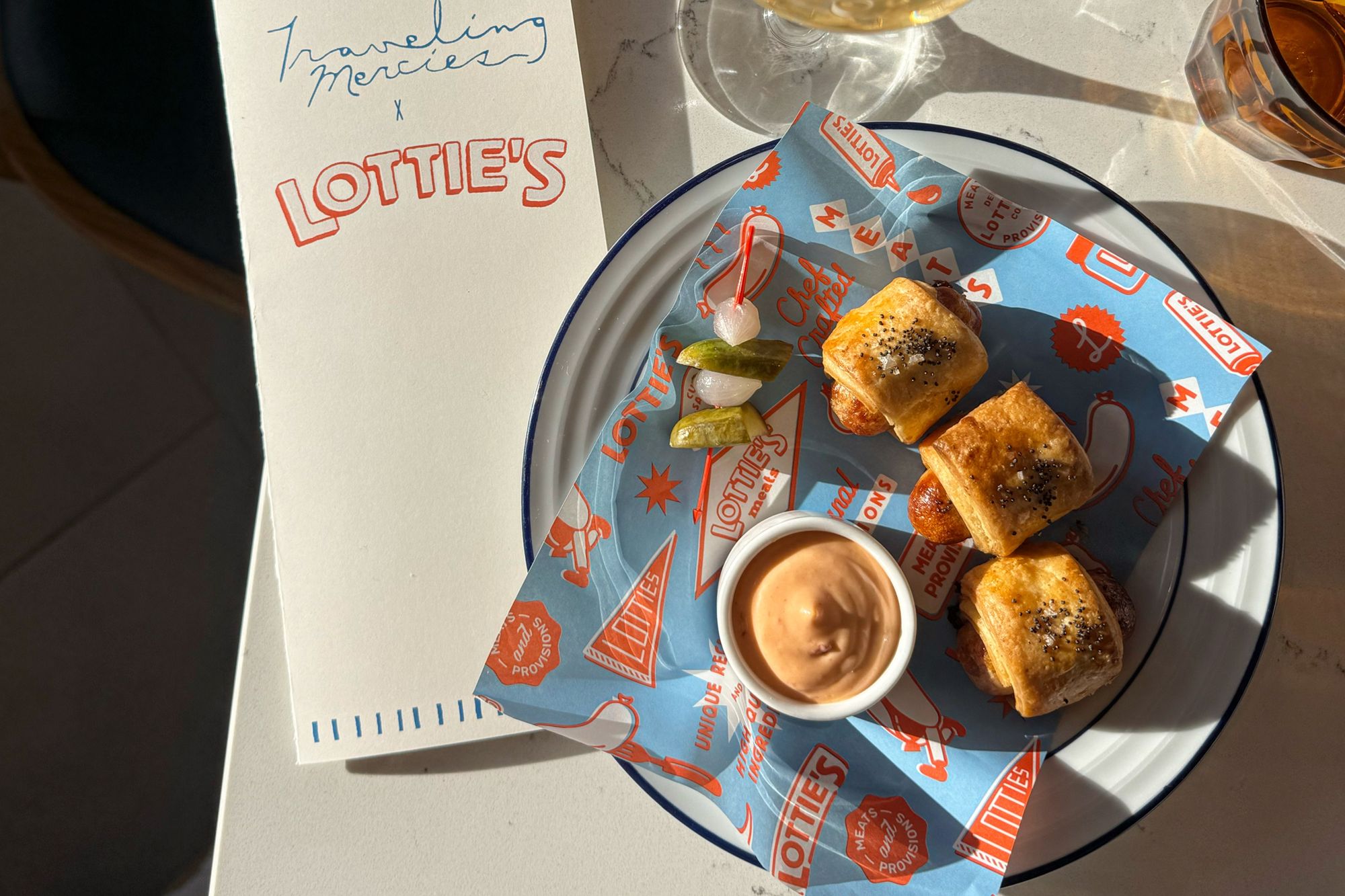
Lebensmittelpapier
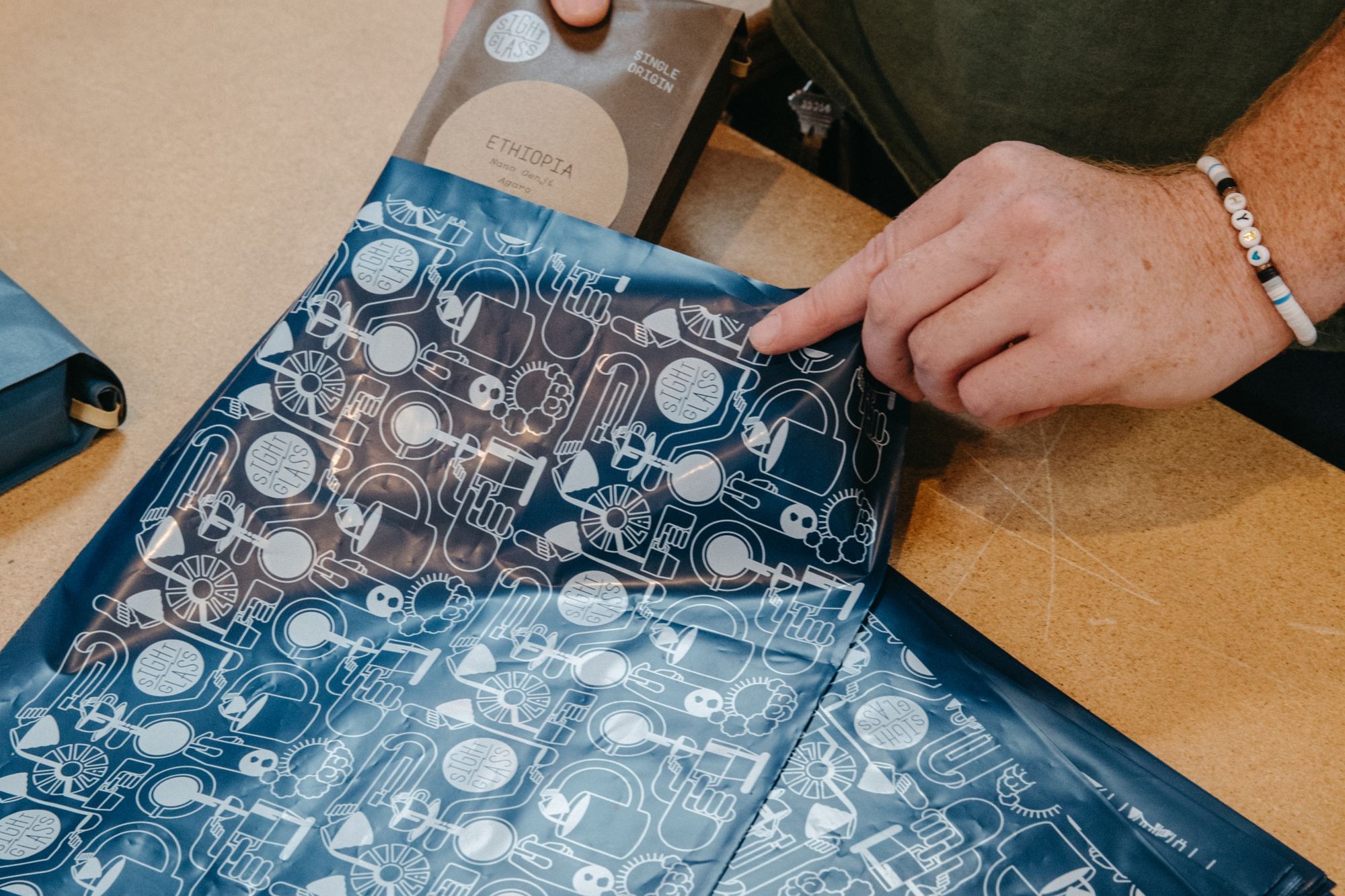
Versandtaschen
🎁 Zusammenfassung!
Egal, ob Sie ein ikonisches Branding für Ihr Unternehmen benötigen oder als Hobby neue Designs erstellen möchten, das Erstellen sich wiederholender Muster kann eine Menge Spaß machen – besonders, da es so einfach ist!
Möchten Sie ein sich wiederholendes Musterdesign für Ihre Marke verwenden? tendlyn kann Ihre Idee zum Leben erwecken. Wir bieten individuellen Druck für eine Vielzahl von Verpackungsprodukten. Treten Sie jetzt bei und laden Sie unsere Vorlagen herunter, um Ihre Designs hochzuladen. Oder erstellen Sie Ihre sich wiederholenden Muster direkt vor Ort mit unserem kostenlosen Online-Tool! Wir bieten einen professionellen, kostenlosen Mustererstellungsservice, wenn Sie bestimmte Produkte wie Seidenpapier und Lebensmittelpapier bestellen.
Finden Sie weitere Musterdesign-Inspirationen auf unserer Blog-Seite, wie z. B. 5 Designtricks, die Sie mit tendlyn Seidenpapier machen können, und 8 Möglichkeiten, Line Art in Verpackungen zu verwenden.